连接前检查

先看清保护路径,
再开始连接。

闪连通过加密连接、IP 保护与 DNS 泄漏防护设置,帮助降低网络传输中的暴露风险。

下载闪连 VPN
隐私检查台信息说明客户端设置总览

连接检查清单

  1. 1
    确认本地网络设备应先保持正常联网
    检查
  2. 2
    选择服务器节点从推荐或较近节点开始
    选择
  3. 3
    建立加密连接确认客户端连接状态
    连接
  4. 4
    核对隐私设置查看 IP 与 DNS 防护选项
    确认

此清单用于说明操作步骤,不模拟实时检查结果。

分层保护路径

设备本地网络
连接加密传输
节点服务器线路
传输保护
设备与服务器之间使用支持的加密协议。
地址保护
连接后降低真实网络地址直接暴露的风险。
解析保护
配合 DNS 泄漏防护设置减少暴露风险。
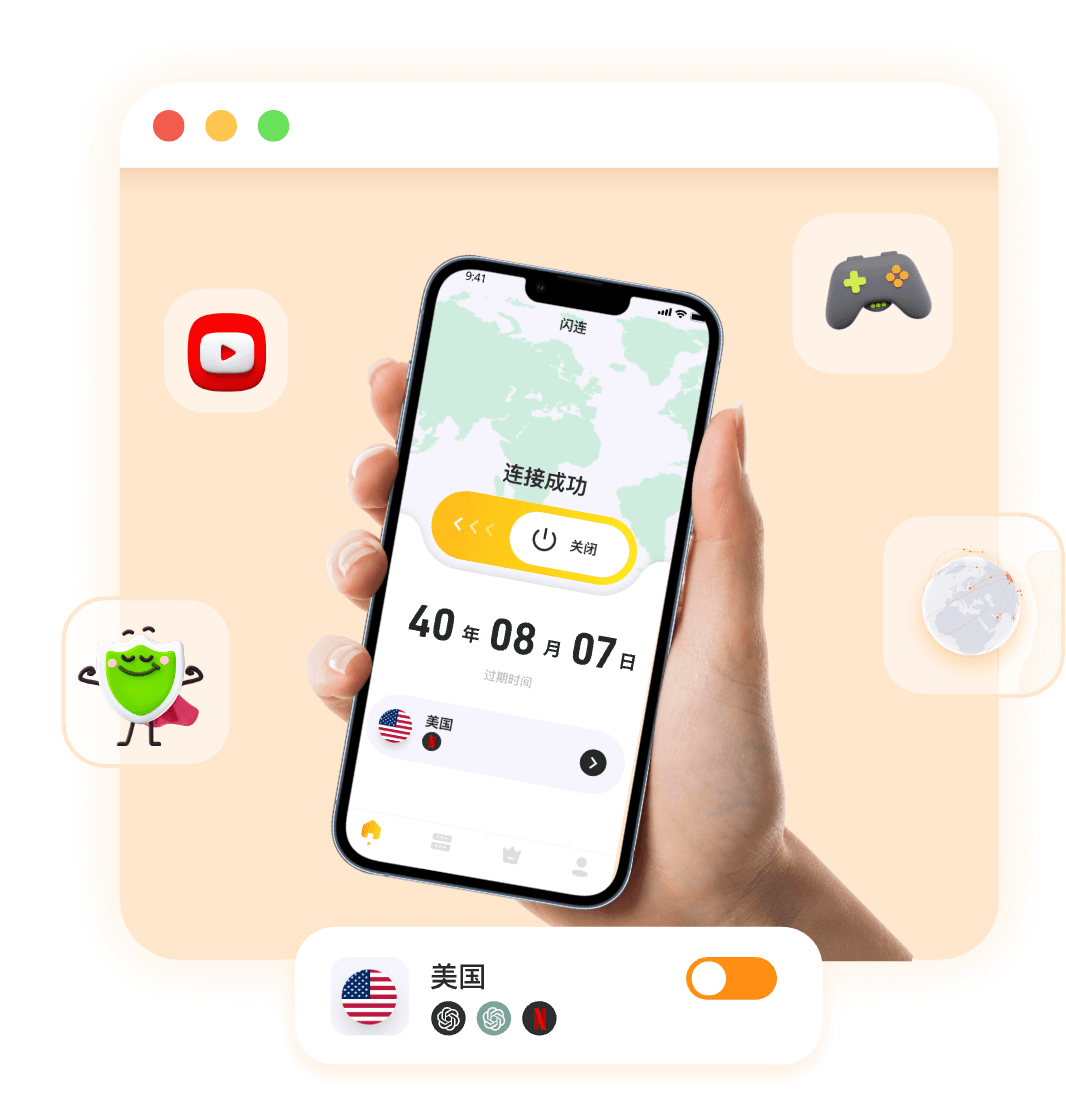
客户端预览连接界面
闪连VPN移动端连接界面

保护路径

每一层解决一个明确问题。

不使用模糊的安全口号,只说明连接过程中可以理解和核对的保护环节。

第一层

设备与权限

安装客户端,并按系统提示允许添加 VPN 网络配置。

准备
第二层

服务器选择

从推荐或位置较近的节点开始,再按使用场景调整。

选路
第三层

加密连接

使用客户端支持的连接协议保护网络传输。

连接
第四层

隐私设置

核对 IP 保护、DNS 泄漏防护与系统代理状态。

确认

隐私检查

连接后,再核对三个设置。

不同系统的设置入口可能不同,具体状态以客户端和系统界面为准。

01客户端是否显示已连接?

完成节点选择后建立连接,并确认客户端状态已经更新。

02IP 保护设置是否符合需要?

查看客户端当前连接与隐私选项,按实际使用场景调整。

03DNS 与系统代理是否存在冲突?

连接异常时检查 DNS、防火墙和系统代理,并尝试其他服务器或协议。

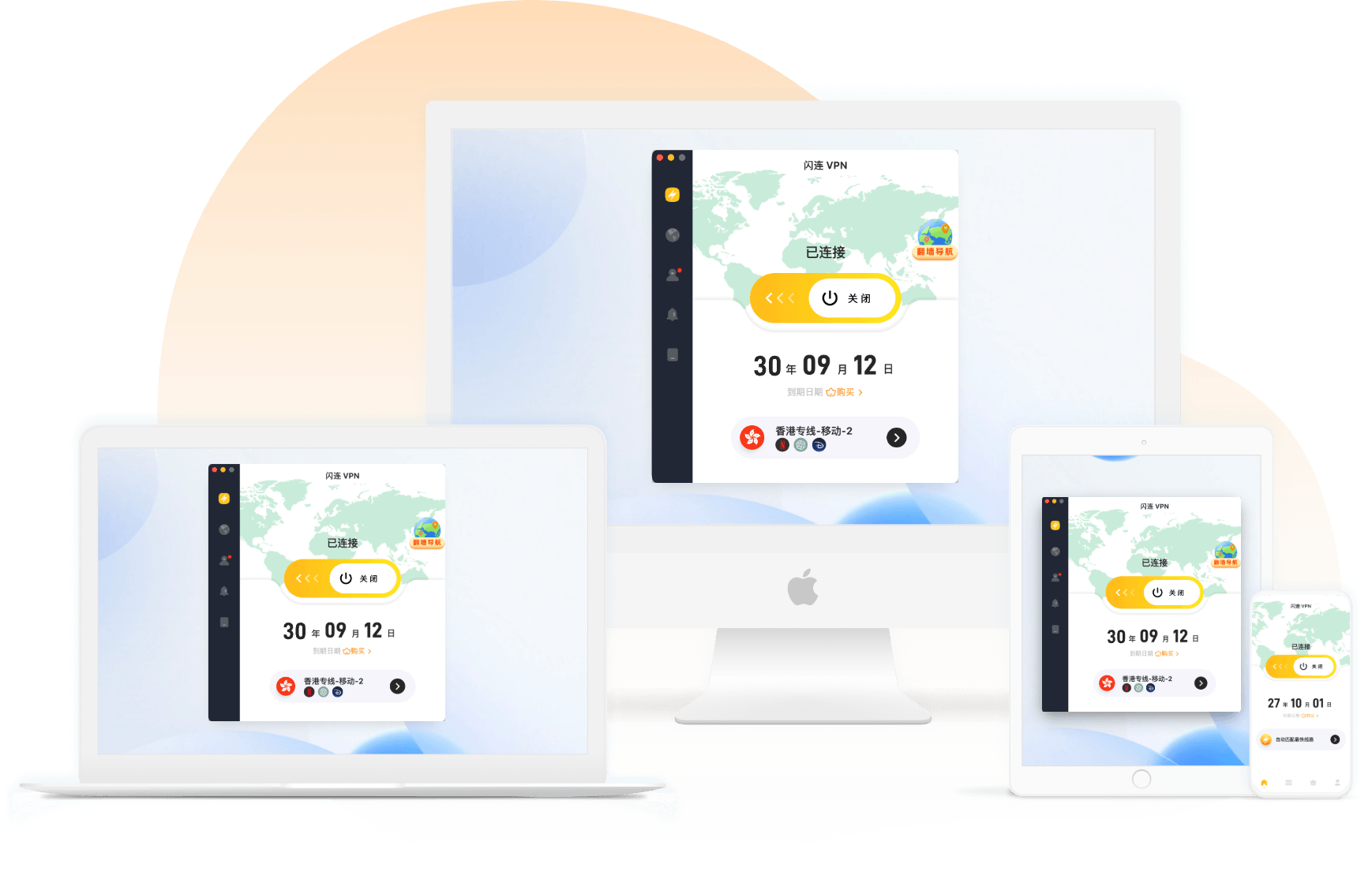
闪连VPN多设备客户端展示
多平台客户端 / 本地产品图片

多端连接

在常用设备上,保持一致的检查习惯。

选择对应系统版本,完成安装和网络权限设置后,即可登录、选择节点并建立连接。

选择设备版本 →

节点记录

选择节点时,记录真正有用的条件。

检查项判断依据建议操作

地区距离距离可能影响响应,但不是唯一因素。先尝试较近地区

当前网络本地运营商、Wi-Fi 与使用时段会产生影响。在客户端实际测试

持续稳定性单次结果不能代表所有场景。必要时切换线路

协议与权限节点正常但连接异常时需要继续排查。检查设置后重连

闪连提供 2000 多个服务器,覆盖 70 多个国家;实际连接体验取决于当前环境与所选线路。

异常处理

连接中断时,按影响范围逐项排查。

  1. 本地网络

    确认设备能够正常联网,并检查 Wi-Fi 或移动网络。

  2. 服务器节点

    切换推荐、附近或其他可用服务器后重新连接。

  3. 协议权限

    调整连接协议,检查防火墙、VPN 配置和系统代理。

  4. 客户端版本

    更新客户端,重新登录后再次测试连接。

打开完整故障排查 →

使用指南

严谨地完成每一步。

节点

如何判断服务器是否适合当前网络

结合距离、当前网络和持续稳定性测试,不只看单一条件。

查看 →
隐私

公共网络中的连接设置

建立加密连接,并确认 IP、DNS 与系统代理状态。

查看 →
安装

下载前确认系统与权限

选择对应平台版本,并按系统提示允许添加网络配置。

查看 →

常见问题

下载与隐私设置

进入完整帮助中心 →
闪连 VPN 支持哪些主要平台?

支持 Windows、macOS、iOS、Android 与 Linux,可按系统选择对应客户端。

闪连如何保护网络传输?

通过支持的加密协议保护设备与服务器之间的传输,并提供 IP 与 DNS 泄漏防护设置。

连接异常时先检查什么?

先确认本地网络,再切换服务器、调整协议、检查防火墙并更新客户端。

开始连接

下载客户端,完成你的连接检查。

前往下载页